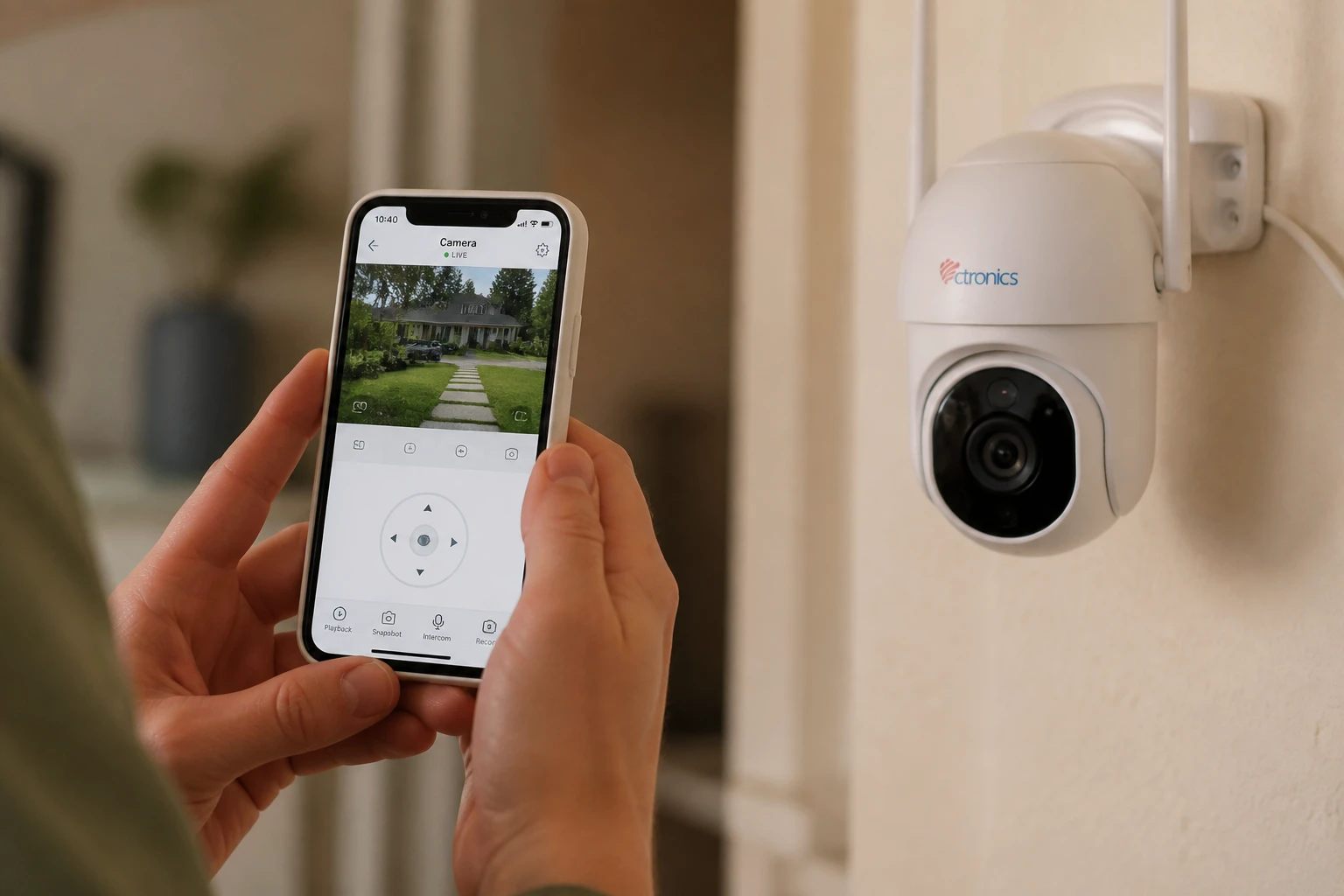
Temps de lecture estimé : 10 minutes
Points clés à retenir
- Les caméras Ctronics ne fonctionnent qu’en 2,4 GHz — incompatibles avec le 5 GHz.
- Le mot de passe WiFi doit faire 24 caractères maximum, sinon la connexion échoue.
- Deux méthodes : câble RJ45 puis bascule WiFi, ou hotspot IPCAM (MDP : 01234567).
- Reset complet : 3 min après allumage → appui 10 s → attendre 2 min avant le hotspot.
- L’accès à distance via UID fonctionne sans redirection de port sur la box.
Ce qu’il faut préparer avant de commencer
Pour installer une caméra Ctronics en WiFi, la préparation évite 80 % des blocages. D’après mon expérience, la majorité des échecs ne viennent pas de la procédure elle-même, mais de deux détails ignorés en amont.
Le matériel se résume à : la caméra, un câble RJ45 si vous optez pour la première méthode, un bloc secteur et un smartphone iOS ou Android.
L’application Ctronics : à installer en premier
Téléchargez l’application Ctronics sur App Store ou Google Play avant de toucher à la caméra. Créez votre compte maintenant. Ça évite de perdre du temps une fois la caméra branchée et le minuteur mentalement lancé.
Le prérequis critique : le mot de passe WiFi
Passons au vif du sujet. Votre mot de passe WiFi ne doit pas dépasser 24 caractères. C’est la contrainte documentée par le SAV Ctronics et confirmée sur les forums d’utilisateurs. Au-delà de cette limite, la caméra échoue silencieusement, sans message d’erreur explicite.
Les caractères spéciaux (esperluette, guillemets, crochets) posent aussi problème sur certains modèles. Si votre mot de passe actuel en contient, simplifiez-le temporairement pour l’installation.
La fréquence WiFi : 2,4 GHz uniquement
Les caméras Ctronics ne fonctionnent qu’en 2,4 GHz. Si votre box diffuse un réseau mixte sous un seul nom, la caméra peut tenter de se connecter sur la mauvaise bande. Séparez les deux réseaux dans les paramètres de votre box et donnez-leur des noms distincts avant de commencer.
Première méthode. Connexion via câble RJ45 puis bascule WiFi
C’est la méthode que je recommande en priorité si vous avez un câble réseau sous la main. On connecte la caméra en filaire pour l’initialiser, puis on lui indique le réseau WiFi. En pratique, c’est plus fiable que la méthode hotspot.
Étape 1 : brancher la caméra et lancer l’application
Connectez la caméra à votre box ou à un switch via le câble RJ45. Branchez le bloc secteur. Attendez environ une minute que la LED se stabilise avant de passer à la suite.
Ouvrez l’application Ctronics sur votre smartphone. Appuyez sur le « + » pour ajouter un appareil.
Étape 2 : ajouter la caméra via le QR code
Tous les modèles de la gamme CTIPC supportent l’ajout par scan du QR code. Ce code est collé sous la caméra ou dans la notice. Pointez l’application dessus : la caméra est identifiée en quelques secondes sur le réseau local.
Si le scan échoue (lumière insuffisante, étiquette abîmée), entrez manuellement l’UID inscrit sur l’étiquette. Il commence généralement par des lettres suivies d’une série de chiffres.
Étape 3 : basculer sur le WiFi
Depuis l’application, accédez aux paramètres de la caméra, section « Réseau » ou « WiFi ». Sélectionnez votre réseau 2,4 GHz dans la liste, saisissez le mot de passe, confirmez.
La caméra redémarre et rejoint le réseau WiFi. L’opération prend 30 à 90 secondes. Une fois reconnectée, le câble RJ45 ne sert plus à rien. Débranchez-le.
Deuxième méthode. Connexion via le hotspot IPCAM de la caméra
Pas de câble disponible, ou la caméra est déjà fixée en hauteur à l’extérieur ? Cette méthode utilise le hotspot WiFi que la caméra crée elle-même au démarrage. C’est plus fastidieux, mais ça fonctionne sans aucun câble.
La chaîne officielle Ctronics propose un tutoriel vidéo qui illustre pas à pas cette procédure de connexion WiFi.
Étape 1 : réinitialiser la caméra
Si la caméra a déjà été configurée, commencez par une réinitialisation. Il est essentiel de respecter les délais officiels : attendez 3 minutes après la mise sous tension avant de toucher au bouton reset. C’est le délai recommandé par le SAV Ctronics pour éviter une réinitialisation incomplète.
Maintenez le bouton reset pendant 10 secondes jusqu’à entendre un bip ou voir la LED changer de comportement. Patientez ensuite 2 minutes avant de chercher le hotspot dans vos réseaux WiFi disponibles.
Étape 2 : se connecter au hotspot IPCAM
Dans les paramètres WiFi de votre smartphone, repérez le réseau IPCAM-XXXXXX (les X correspondent aux derniers chiffres de l’UID de votre caméra). Connectez-vous avec le mot de passe par défaut : 01234567.
Votre smartphone perd l’accès à Internet pendant cette étape. C’est normal : l’application communique directement avec la caméra via ce hotspot local.
Étape 3 : configurer le WiFi depuis l’application
Ouvrez l’application Ctronics. La caméra apparaît automatiquement. Accédez à ses paramètres WiFi, sélectionnez votre réseau 2,4 GHz domestique, saisissez le mot de passe.
La caméra quitte le hotspot et rejoint votre réseau. Reconnectez votre smartphone à votre réseau habituel pour retrouver la caméra dans l’application.
Paramétrer la caméra après la connexion WiFi
Une caméra connectée mais non paramétrée reste à moitié inutile. Cinq minutes de réglages après la connexion changent beaucoup de choses au quotidien.
Changer le nom et le mot de passe par défaut
Dans les paramètres de la caméra, modifiez immédiatement le mot de passe d’accès. Les valeurs par défaut (« admin », « 123456 ») sont connues de tous et représentent un risque direct sur la confidentialité du flux vidéo.
Donnez aussi un nom clair à chaque caméra : « Entrée », « Jardin », « Garage ». Quand on en gère plusieurs dans l’application, les noms génériques deviennent vite un casse-tête.
Activer la détection de mouvement
La détection de mouvement envoie des alertes push sur le smartphone dès qu’une activité est repérée. Activez-la et définissez des zones de détection si le modèle le permet : ça supprime les fausses alertes sur les arbres ou le trafic en arrière-plan.
Commencez avec la sensibilité sur « Moyen ». Vous ajusterez les premiers jours selon les retours que vous recevez.
Qualité vidéo et vision nocturne
Les modèles haut de gamme comme la CT-S20 G atteignent 2 560 × 1 440 pixels (2,5K), les PTZ WiFi jusqu’à 4K (8 MP). En WiFi 2,4 GHz, préférez « HD » à la résolution maximale si la connexion est instable : le flux sera plus fluide.
La vision nocturne infrarouge s’active automatiquement en mode « Auto ». Vérifiez que ce réglage est bien sélectionné dans les paramètres.
Accéder à la caméra depuis l’extérieur du réseau WiFi
C’est la question que les guides vidéo esquivent. Pourtant, consulter sa caméra depuis son bureau ou en voyage, c’est souvent la motivation principale d’achat.
Comment fonctionne l’accès à distance Ctronics
Ctronics utilise un système basé sur l’UID de la caméra, couplé à un serveur P2P. Pas besoin de configurer une redirection de port sur la box. L’application se connecte aux serveurs Ctronics, qui relaient la communication avec votre caméra.
Vérifiez dans les paramètres que le statut cloud indique « En ligne ». Si c’est le cas, l’accès depuis l’extérieur est opérationnel dès que vous ouvrez l’application sur un autre réseau.
Dépanner si la caméra n’est accessible qu’en local
Premier suspect : le double NAT. Certaines connexions 4G fixes placent la box derrière un second routeur, ce qui empêche la communication avec les serveurs P2P Ctronics. Vérifiez la topologie réseau dans les paramètres de votre opérateur.
Autre possibilité : un pare-feu ou un contrôle parental sur la box bloque les connexions sortantes. Désactivez-le temporairement pour tester. Si ça fonctionne, créez une exception pour les adresses Ctronics.
Problèmes courants et solutions
Pour être clair : 90 % des problèmes d’installation se réduisent à trois points. Mauvaise fréquence WiFi. Mot de passe trop long. Séquence de reset incorrecte. Vérifiez ces trois éléments avant de chercher ailleurs.
La caméra n’apparaît pas dans l’application
Vérifiez que votre smartphone est sur le réseau 2,4 GHz pendant toute la configuration. Si votre box affiche un seul SSID mixte, séparez les deux bandes. La caméra et le téléphone doivent être sur la même fréquence pour se voir.
La distance compte aussi. Une cloison en béton armé entre la caméra et le routeur peut rendre le signal inexploitable. Configurez toujours la caméra à proximité du routeur, puis installez-la à son emplacement définitif.
Le mot de passe WiFi est refusé
Comptez les caractères. Au-delà de 24 caractères, la caméra ne se connecte pas, sans message d’erreur. Modifiez temporairement le mot de passe de votre box pour l’installation, puis reconfigurez la caméra avec le nouveau mot de passe.
| Problème | Cause probable | Solution |
|---|---|---|
| Caméra non détectée | Réseau 5 GHz actif | Connecter le téléphone au 2,4 GHz |
| Connexion WiFi refusée | Mot de passe > 24 caractères | Raccourcir le mot de passe de la box |
| Hotspot IPCAM absent | Reset incomplet | 3 min allumage → reset 10 s → attendre 2 min |
| Accès externe impossible | Double NAT ou pare-feu | Vérifier les logs réseau de la box |
| Alertes en continu | Sensibilité trop élevée | Passer sur « Moyen » + définir des zones |
Réinitialisation matérielle complète
Si rien ne fonctionne : débranchez la caméra, rebranchez, attendez 3 minutes, maintenez le reset 10 secondes, patientez 2 minutes. La séquence complète, sans raccourci. C’est la seule façon d’obtenir un reset propre.
Questions fréquentes sur l’installation WiFi Ctronics
Pourquoi ma caméra Ctronics ne trouve pas mon réseau WiFi ?
La cause la plus fréquente est la fréquence. Les caméras Ctronics ne supportent que le 2,4 GHz. Vérifiez que votre smartphone est sur ce réseau pendant la configuration. Si votre box diffuse un SSID mixte, séparez les deux bandes dans ses paramètres.
La caméra Ctronics est-elle compatible avec le WiFi 5 GHz ?
Non. Tous les modèles Ctronics actuels ne fonctionnent qu’en 2,4 GHz. Le 5 GHz est incompatible, quelle que soit la caméra de la gamme. C’est une contrainte matérielle, pas un réglage logiciel.
Comment réinitialiser une caméra Ctronics pour refaire la configuration WiFi ?
Attendez 3 minutes après l’allumage, maintenez le bouton reset pendant 10 secondes (signal sonore ou LED clignotante), puis patientez 2 minutes avant de chercher le réseau IPCAM-XXXXXX dans vos réseaux WiFi disponibles.
Quelle application utiliser pour installer une caméra Ctronics en WiFi ?
L’application officielle s’appelle Ctronics (App Store et Google Play). Évitez les applications génériques de surveillance IP : elles ne gèrent pas le protocole P2P Ctronics, ce qui rend l’accès à distance non fonctionnel.
Peut-on installer une caméra Ctronics sans câble Ethernet ?
Oui. La méthode hotspot IPCAM permet une installation sans câble. Connectez votre smartphone au réseau IPCAM-XXXXXX (mot de passe : 01234567), puis configurez le WiFi domestique depuis l’application Ctronics.
Comment accéder à ma caméra Ctronics depuis l’extérieur de chez moi ?
L’accès à distance fonctionne via l’UID de la caméra, enregistré dans votre compte Ctronics. Ouvrez l’application depuis n’importe quel réseau (4G, WiFi public). Si la caméra n’apparaît pas, vérifiez que son statut cloud est « En ligne » dans ses paramètres.
Mon mot de passe WiFi est-il compatible avec la caméra Ctronics ?
Il doit faire 24 caractères maximum, sans caractères spéciaux complexes. Si votre mot de passe actuel est plus long, modifiez-le temporairement pour l’installation, puis reconfigurez la caméra avec le nouveau mot de passe.
Comment changer le mot de passe par défaut de la caméra Ctronics après installation ?
Dans l’application, accédez aux paramètres de la caméra, section « Sécurité » ou « Mot de passe du dispositif ». Remplacez « admin » ou « 123456 » par un mot de passe personnel robuste. À faire dès la première connexion réussie.
Ce que les guides vidéo ne vous diront jamais sur l’installation Ctronics en WiFi
Les vidéos YouTube montrent le cas idéal : réseau correct, mot de passe court, caméra neuve. La réalité du terrain est souvent différente.
D’après mon expérience sur plusieurs installations, les deux points de friction récurrents sont la limite des 24 caractères du mot de passe WiFi et la confusion entre 2,4 GHz et 5 GHz. Ce sont des détails, mais ils font rater l’installation à coup sûr si on ne les connaît pas.
L’accès depuis l’extérieur fonctionne sans aucune configuration réseau avancée, du moment que la caméra est correctement enregistrée dans l’application. Pour être clair : vous n’avez pas besoin de toucher aux règles de redirection de votre box.
Une fois ces contraintes maîtrisées, installer une caméra Ctronics en WiFi ne prend pas plus de dix minutes. Aucune compétence réseau particulière requise.